Что такое ОЗУ: для чего нужна и какая бывает
ОЗУ, или оперативная память, это быстрая память, в которой компьютер держит данные и программы, работающие прямо сейчас. Когда вы открываете браузер, документ или игру, они загружаются с диска в оперативную память, потому что процессор работает с ней в тысячи раз быстрее.
Главное свойство: при выключении питания все содержимое ОЗУ стирается. Именно поэтому несохраненный документ исчезает, если компьютер внезапно выключился.
Ниже разберем, чем оперативная память отличается от накопителя, какие бывают поколения, сколько гигабайт нужно под разные задачи и как понять, что памяти не хватает.
Коротко о главном
- ОЗУ хранит то, что работает сейчас, накопитель хранит все остальное постоянно.
- Оперативная память энергозависима: выключили питание, данные исчезли.
- Актуальные поколения для компьютеров это DDR4 и DDR5, они несовместимы между собой.
- Для учебы и офиса хватает 8 ГБ, для комфортной работы 16 ГБ, для графики, монтажа и трехмерной графики нужно от 32 ГБ.
- Две планки по 8 ГБ работают быстрее, чем одна на 16 ГБ, за счет двухканального режима.
- Программы-ускорители и чистильщики памяти пользы не приносят.
Как это работает
Представьте письменный стол и шкаф с документами.
Шкаф это накопитель, жесткий диск или SSD. Там хранится все: программы, фотографии, документы. Места много, но чтобы что-то достать, нужно встать и дойти.
Стол это оперативная память. На нем лежит только то, с чем вы работаете прямо сейчас. Места мало, зато все под рукой.
А процессор это вы. Работать удобно с тем, что на столе. Если стол маленький, приходится постоянно бегать к шкафу, и работа замедляется. Именно это происходит с компьютером, когда оперативной памяти не хватает: он начинает выгружать часть данных обратно на диск и обратно, и все подтормаживает.
Есть и третий уровень, самый быстрый: кэш-память внутри процессора. Она крошечная, но обращение к ней еще быстрее, чем к ОЗУ. Получается иерархия, где на каждом шаге объем растет, а скорость падает.
Чем ОЗУ отличается от накопителя
Путаница здесь возникает постоянно, особенно из-за рекламы смартфонов, где словом «память» называют накопитель.
Оперативная память быстрая, небольшая по объему и энергозависимая. Измеряется гигабайтами: 8, 16, 32.
Накопитель , то есть SSD или жесткий диск, медленнее, объемнее и сохраняет данные без питания. Измеряется сотнями гигабайт и терабайтами.
Когда в описании телефона написано «8/256», первая цифра это оперативная память, вторая накопитель.
Отдельно стоит ПЗУ, постоянное запоминающее устройство. В строгом смысле это память, которая хранит неизменяемые данные, например базовую программу запуска компьютера. В бытовой речи словом ПЗУ часто называют любой накопитель, и это не совсем корректно, но встречается повсеместно.
Какая бывает оперативная память
DRAM и SRAM
DRAM это динамическая память, из которой сделаны обычные планки ОЗУ. Дешевле, плотнее, но требует постоянного обновления содержимого.
SRAM это статическая память, быстрее и дороже. Из нее делают кэш внутри процессора. В виде отдельных планок не продается.
Все, что вы покупаете как оперативную память, относится к DRAM.
Поколения DDR
Стандарт развивается, и каждое новое поколение быстрее предыдущего.
DDR3 устарела и встречается в старых компьютерах.
DDR4 долгое время была основной, до сих пор массово используется и продается.
DDR5 актуальное поколение для новых сборок. Выше скорость и потолок объема.
Ключевой момент, из-за которого случаются неудачные покупки: поколения физически несовместимы . Планку DDR5 нельзя вставить в материнскую плату под DDR4, вырез в разъеме находится в другом месте. Перед покупкой обязательно проверьте, какое поколение поддерживает ваша плата.
Форм-факторы
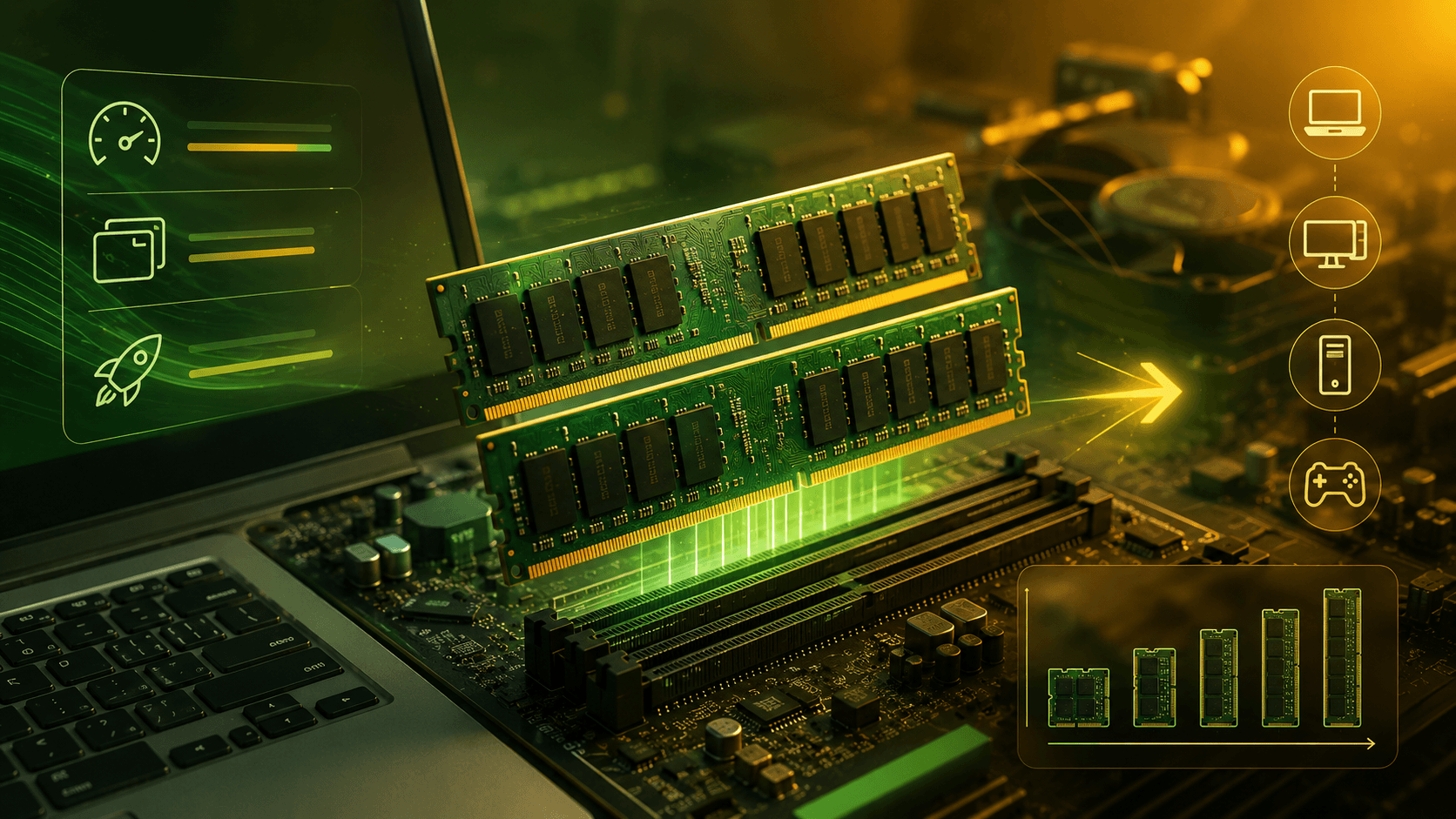
DIMM это длинные планки для настольных компьютеров.
SO-DIMM короткие планки для ноутбуков и компактных систем.
LPDDR это память с пониженным энергопотреблением, распаянная прямо на плате. Стоит в смартфонах, планшетах и многих тонких ноутбуках. Важное следствие: такую память нельзя ни заменить, ни добавить. Сколько куплено, столько и будет на весь срок службы устройства.
Характеристики: на что смотреть
Объем . Главный параметр. Измеряется в гигабайтах и определяет, сколько всего можно держать открытым одновременно.
Частота . Показывает скорость передачи данных. Чем выше, тем лучше, но с оговоркой: материнская плата и процессор поддерживают частоту не выше определенной, и купить более быструю память имеет смысл только под будущий апгрейд.
Тайминги . Задержки при обращении к памяти. Чем меньше числа, тем лучше. На практике для обычного пользователя это тонкая настройка, влияющая заметно меньше, чем объем.
Двухканальный режим . Пункт, который экономит деньги и который чаще всего игнорируют. Если поставить две одинаковые планки вместо одной, процессор получит доступ к памяти по двум каналам сразу, и производительность вырастет.
Практический вывод: две планки по 8 ГБ лучше одной на 16 ГБ при той же цене. Планки при этом должны быть одинаковыми и стоять в правильных разъемах, обычно они помечены цветом.
Профили разгона . В настройках материнской платы есть профиль, который выставляет память на заявленную производителем частоту. Без его включения память часто работает на пониженной скорости, то есть вы платите за характеристики, которыми не пользуетесь.
Сколько оперативной памяти нужно
Ориентиры на 2026 год.
4 ГБ . Сегодня мало для чего годится. Браузер с несколькими вкладками уже упирается в потолок.
8 ГБ . Минимум для комфортной работы. Хватает на учебу, офисные задачи, браузер, видеозвонки, просмотр видео.
16 ГБ . Разумный выбор для большинства. Позволяет держать открытыми браузер с десятками вкладок, мессенджеры, офисные программы и графический редактор одновременно. Подходит для верстки, дизайна интерфейсов, работы с фотографиями, программирования.
32 ГБ . Нужны для серьезной графики, монтажа видео, трехмерного моделирования, работы с большими объемами данных, запуска виртуальных машин.
64 ГБ и выше . Профессиональная визуализация, сложный монтаж в высоком разрешении, тяжелые вычисления.
Отдельно про учебу. Если планируете осваивать трехмерную графику на Blender или проектирование интерьеров, 8 ГБ хватит на первые уроки, но на серьезных сценах и просчете визуализации вы упретесь в память быстрее, чем в процессор. Планируйте 16 ГБ как минимум, а лучше 32.
Для программирования, дизайна интерфейсов и маркетинга 16 ГБ закрывают задачи с запасом.
Как узнать, сколько памяти у вас
В Windows . Откройте диспетчер задач сочетанием клавиш Ctrl, Shift и Esc, перейдите на вкладку производительности и выберите раздел памяти. Там видно общий объем, сколько занято, тип памяти, частота и сколько разъемов на плате занято. Последнее особенно полезно: если из двух разъемов занят один, у вас есть место для второй планки.
Тот же объем показывают свойства системы и системная утилита сведений о системе.
В смартфоне . В разделе о телефоне в настройках, иногда только в характеристиках на сайте производителя.
Как понять, что памяти не хватает
Признаки характерные и легко узнаваемые:
- компьютер заметно тормозит при переключении между открытыми программами;
- вкладки браузера перезагружаются, когда вы к ним возвращаетесь;
- при открытии тяжелой программы система подвисает на несколько секунд;
- диспетчер задач показывает загрузку памяти близко к максимуму в обычной работе;
- диск постоянно активен, хотя вы ничего не копируете. Это система использует файл подкачки вместо памяти.
Про файл подкачки . Когда ОЗУ заканчивается, система выгружает часть данных на диск. Это спасает от аварийного завершения программ, но работает медленнее оперативной памяти в разы. Полностью отключать его не стоит, а вот воспринимать как замену недостающей памяти нельзя.
Можно ли добавить память
В настольном компьютере почти всегда да. Проверьте: сколько разъемов на материнской плате и сколько занято, какое поколение памяти она поддерживает, какой максимальный объем.
В ноутбуке зависит от модели. В одних память съемная, в других распаяна на плате, в третьих часть распаяна, а часть в разъеме. Смотрите характеристики конкретной модели до покупки.
В смартфоне и планшете нет. Функция расширения памяти в настройках некоторых телефонов это использование части накопителя как дополнительной памяти, и настоящую ОЗУ она не заменяет.
При покупке планок с рук обязательно проверьте их тестом памяти после установки: неисправная память вызывает случайные сбои и перезагрузки, которые легко списать на что угодно другое.
Сборка компьютера, подбор совместимых комплектующих и диагностика неполадок разбираются на курсе Jr системный администратор: три месяца, с четырнадцати лет, все на практике.
Мифы об оперативной памяти
«Нужно освобождать память программами-ускорителями» . Не нужно. Свободная оперативная память это не достоинство, а неиспользованный ресурс. Операционная система намеренно занимает ее кэшем, чтобы работать быстрее. Программы-чистильщики выгружают этот кэш, и система потом заново его наполняет, тратя время. Пользы нет, вреда немного, но платить за такое точно не стоит.
«Чем выше частота, тем быстрее компьютер» . Только до предела, который поддерживают процессор и плата. Дальше переплата.
«Больше памяти всегда лучше» . Сверх нужного объема прироста не будет. 64 ГБ в компьютере для учебы не сделают его быстрее ни на процент.
«Оперативка и память телефона это одно и то же» . Разные вещи, о чем говорили выше.
«Планки разных производителей нельзя ставить вместе» . Можно, но они могут заработать на характеристиках более слабой из них, а иногда конфликтуют. Одинаковый комплект надежнее.
Частые вопросы
Что происходит с данными в ОЗУ при выключении компьютера?
Они стираются полностью. Все, что не сохранено на диск, теряется.
Сколько ОЗУ нужно для учебы и офисной работы?
8 ГБ это минимум, 16 ГБ комфортный вариант.
Чем DDR4 отличается от DDR5?
Поколением. DDR5 быстрее и допускает больший объем. Разъемы разные, поменять одно на другое без замены материнской платы нельзя.
Что лучше, одна планка на 16 ГБ или две по 8 ГБ?
Две по 8 ГБ, за счет двухканального режима они дают более высокую производительность.
Можно ли добавить оперативную память в ноутбук?
Зависит от модели. Уточняйте в характеристиках: во многих современных тонких ноутбуках память распаяна и не меняется.
Влияет ли ОЗУ на скорость интернета?
Нет. На скорость соединения влияют канал и сетевое оборудование. Косвенно нехватка памяти может замедлить работу браузера, но это другое.
Что важнее, процессор или оперативная память?
Оба нужны, но узкое место обычно там, где не хватает. Если памяти мало, самый быстрый процессор не спасет от подвисаний при переключении между программами.
Нужно ли отключать файл подкачки, если памяти много?
Не стоит. Некоторые программы рассчитывают на его наличие, а выигрыш от отключения нулевой.
Что дальше
Оперативная память это один из тех компонентов, где понимание базовых вещей экономит реальные деньги. Знание про двухканальный режим и профиль разгона дает бесплатный прирост производительности, а знание про несовместимость поколений спасает от бесполезной покупки.
Если тема близка и хочется разобраться с компьютером целиком, от сборки до настройки сети, смотрите курс Jr системный администратор: три месяца, с нуля, на практике со своими руками.
Если пока выбираете направление в IT, пройдите бесплатный IT-тест.