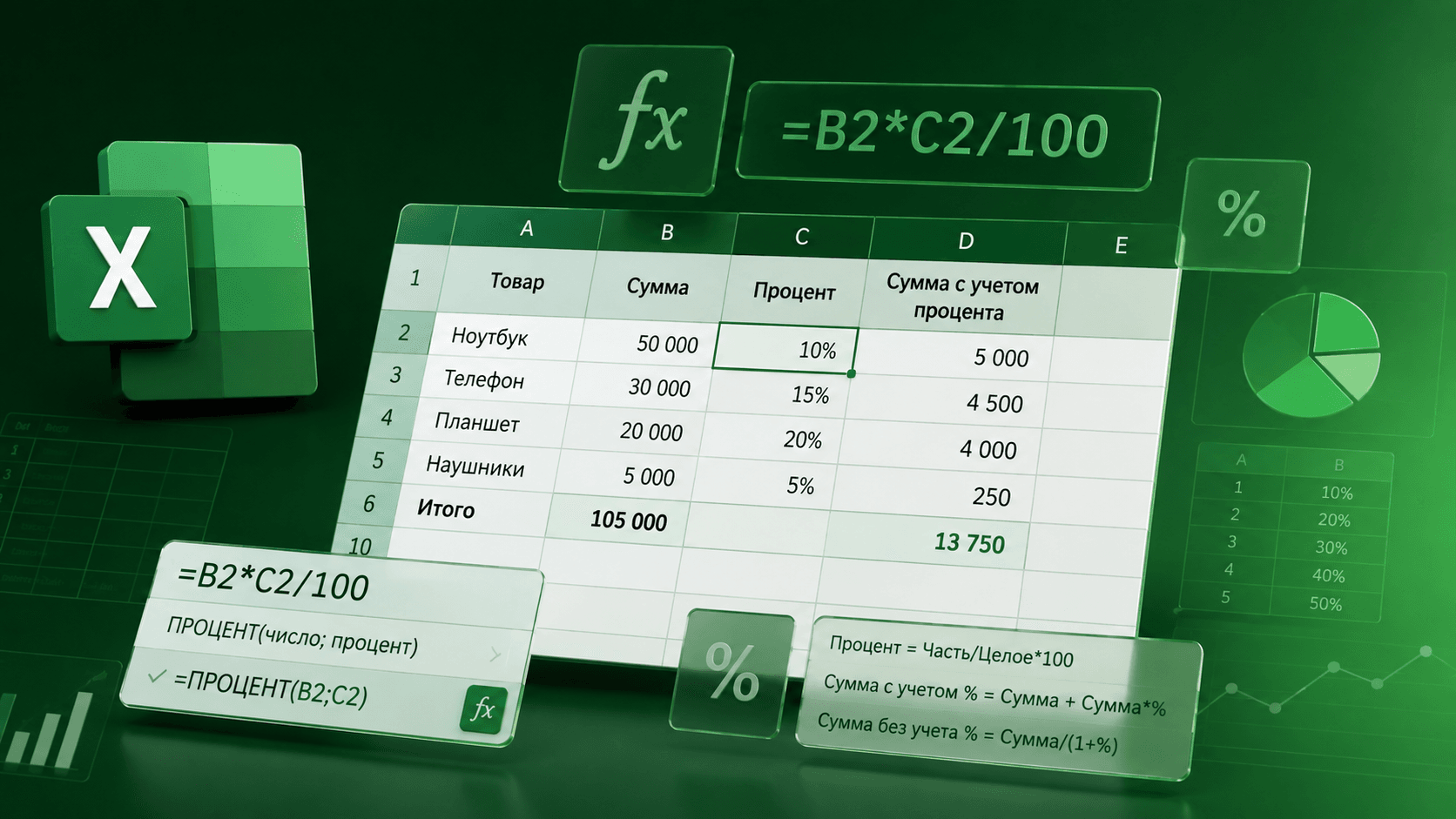
Как посчитать процент от числа в Excel: формулы и примеры
Коротко . Чтобы посчитать процент от числа в Excel, умножьте число на процент: формула =A1*15% или =A1*0.15 дает 15% от значения в ячейке A1. Чтобы узнать, какой процент одно число составляет от другого, разделите их (=A1/B1) и задайте ячейке процентный формат. Этими же формулами можно прибавлять и вычитать процент, считать долю и изменение в процентах.
Что такое процент и зачем считать его в Excel
Процент — это сотая доля числа. Например, 15% от 1000 — это 150. В обычной жизни проценты считают на калькуляторе, но когда значений много, удобнее использовать Excel: одна формула обрабатывает хоть тысячу строк и не ошибается в расчетах.
Excel умеет считать проценты несколькими способами, и все они сводятся к простым формулам. Ниже разберем каждую задачу по порядку — от базовой до прикладных.
Процент — сотая часть числа. Запись «15%» в Excel равна числу 0,15, поэтому программа автоматически преобразует проценты в десятичную дробь при вычислениях.
Как посчитать процент от числа
Это самая частая задача. Чтобы найти процент от числа, его нужно умножить на этот процент. В Excel есть три равнозначных способа записать формулу.
Через десятичную дробь . Формула вида =Число*0.15 . Например, =1000*0.15 дает 150.
Через деление на 100 . Формула вида =Число*(15/100) . Например, =1000*(15/100) дает 150.
Через оператор «%» . Формула вида =Число*15% . Например, =1000*15% дает 150.
Все три дают одинаковый результат — 150. Оператор «%» удобнее всего: Excel сам понимает, что 15% означает 0,15, и формула остается наглядной.
Если процент хранится в отдельной ячейке, используйте ссылку. Например, число лежит в A1, а процент (15) — в B1:
=A1*B1%
Так формулу можно растянуть на весь столбец и быстро посчитать процент сразу для многих значений.
Обратите внимание: обратные кавычки вокруг формул — это Markdown-разметка инлайн-кода. Если ваш редактор ее не поддерживает, уберите их или оформите формулы кавычками-елочками, иначе на сайте появятся лишние символы.
Как узнать, какой процент одно число составляет от другого
Вторая частая задача — вычислить долю одного числа в другом. Для этого первое число делят на второе:
=A1/B1
Например, нужно узнать, какой процент составляет 22 от 134. Формула =22/134 даст результат 0,1642. Чтобы увидеть его как 16,42%, ячейке нужно задать процентный формат — иначе Excel покажет обычную десятичную дробь.
Как настроить процентный формат ячейки
Без процентного формата деление вернет долю в виде 0,16 вместо привычных 16%. Настроить формат можно так:
- Выделите ячейку или диапазон с результатом.
- Нажмите правую кнопку мыши → «Формат ячеек».
- На вкладке «Число» выберите категорию «Процентный».
- Укажите количество знаков после запятой и нажмите «ОК».
Быстрее всего — нажать кнопку «%» на панели инструментов или сочетание клавиш Ctrl+Shift+%.
Как прибавить и вычесть процент
Часто нужно не просто найти процент, а сразу применить его — например, посчитать цену со скидкой или с наценкой. Здесь работают такие формулы:
Прибавить процент — формула =Число*(1+15%) , считает цену с наценкой 15%.
Вычесть процент — формула =Число*(1-15%) , считает цену со скидкой 15%.
Например, товар стоит 200 000 сумов. Цена со скидкой 15% — =200000*(1-15%), результат 170 000. Цена с наценкой 15% — =200000*(1+15%), результат 230 000. Вместо 15% можно подставить ссылку на ячейку с процентом.
Как посчитать процент изменения
Чтобы узнать, на сколько процентов значение выросло или упало, используют формулу разницы:
=(Новое-Старое)/Старое
Например, продажи выросли с 10 000 до 12 500. Формула =(12500-10000)/10000 при процентном формате даст 25% — это рост. Если результат отрицательный, значит показатель снизился.
Как посчитать долю в общей сумме
Когда нужно узнать, какую долю занимает один элемент в общем итоге, его делят на сумму всего диапазона:
=B2/СУММ($B$2:$B$10)
Знаки $ фиксируют диапазон суммы, чтобы при растягивании формулы вниз он не «съезжал». Так можно за секунды посчитать долю каждой категории — например, какую часть бюджета занимают продукты, аренда и транспорт.
Абсолютная ссылка — ссылка на ячейку со знаком $ (например, $B$2), которая не меняется при копировании формулы. Нужна, чтобы зафиксировать диапазон или ячейку-знаменатель.
Практические примеры
Соберем формулы в типичные рабочие задачи:
Скидка на товар . Цена 200 000 сумов, скидка 20%: =200000*(1-20%) → 160 000.
Наценка на закупку . Закупка 50 000, наценка 30%: =50000*(1+30%) → 65 000.
Доля категории в бюджете . Расходы на аренду делим на общую сумму: =B2/СУММ($B$2:$B$10) .
Выполнение плана . Факт 185 000, план 200 000: =185000/200000 → 92,5% при процентном формате.
Частые ошибки
При работе с процентами в Excel легко споткнуться на мелочах:
- Забыли процентный формат. Деление вернет 0,16 вместо 16% — задайте ячейке процентный формат.
- Двойное преобразование. Если ячейка уже отформатирована как процент, не добавляйте еще и % в формуле — значение уменьшится в 100 раз.
- Не зафиксировали ссылку. При растягивании формулы знаменатель «съезжает» — используйте абсолютную ссылку $B$2 .
- Путают задачи. «Процент от числа» (умножение) и «процент изменения» (разница, деленная на старое значение) — это разные формулы.
Часто задаваемые вопросы
Как посчитать процент от числа в Excel?
Умножьте число на процент. Формула =A1*15% или = A1*0.15 дает 15% от значения в ячейке A1. Результат сразу появится в числовом виде, форматировать ячейку не нужно.
Как узнать, сколько процентов одно число составляет от другого?
Разделите первое число на второе: =A1/B1 . Чтобы увидеть результат в процентах (например, 16,42% вместо 0,16), задайте ячейке процентный формат.
Как прибавить процент к числу в Excel?
Используйте формулу =Число*(1+процент). Например, прибавить 15% к значению в A1: =A1*(1+15%) или =A1*1.15 . Это удобно для расчета наценки или итоговой цены.
Как вычесть процент в Excel?
Примените формулу =Число*(1-процент) . Например, цена со скидкой 15%: =A1*(1-15%) . Результат — стоимость после вычета процента.
Как посчитать процент изменения?
Используйте формулу =(Новое-Старое)/Старое и задайте процентный формат. Например, рост с 10 000 до 12 500: =(12500-10000)/10000 → 25%. Отрицательный результат означает снижение.
Почему Excel показывает 0,15 вместо 15%?
Потому что ячейке не задан процентный формат — программа выводит долю как десятичную дробь. Выделите ячейку и нажмите кнопку «%» на панели или Ctrl+Shift+%, и 0,15 превратится в 15%.
Какая формула процента в Excel самая простая?
Самая простая и наглядная — умножение через оператор «%»: =Число*15% . Excel сам преобразует 15% в 0,15, поэтому формула легко читается даже новичком.
Коротко о главном
Посчитать процент от числа в Excel проще всего умножением: =A1*15% или =A1*0.15 . Чтобы узнать долю одного числа в другом, используйте деление =A1/B1 и не забудьте про процентный формат ячейки. Этими же приемами прибавляют и вычитают процент, считают изменение и долю в сумме — все сводится к нескольким простым формулам.
Если хотите уверенно работать с Excel — от формул до таблиц и отчетов, — посмотрите курс MS Office в PROWEB. А если вам ближе работа с данными и аналитика, обратите внимание на курс Аналитик данных или пройдите бесплатный IT-тест, чтобы выбрать направление.